
Choisir manuellement les profils de pale : forçage du profil de chaque élément
Pour choisir manuellement le profil de pale d'un élément, sélectionnez cet élément dans la vue 3D d'Heliciel, ouvrez son menu contextuel par un clic droit, puis forcez le profil. La base de données interactive s'ouvre : vous y choisissez le profil et vous l'appliquez à l'élément. Heliciel utilisera alors ce profil et ses performances pour cet élément, à la prochaine reconstruction de la pale.
Au sommaire :
- Loi de profil constant ou choix manuel ?
- Forcer le profil d'un élément depuis la vue 3D
- Appliquer le profil choisi à l'élément
1 : Loi de profil constant ou choix manuel ?
La pale est découpée en éléments, et chaque élément est décrit par un profil. Si vous voulez que tous les éléments utilisent le même profil, parmi les deux lois de profils à votre disposition, il vaut mieux choisir la loi de profil constant : Heliciel applique alors la forme que vous avez choisie sur toute la pale, et c'est la loi la plus simple, conseillée aux débutants.
Vous pouvez en revanche vouloir choisir à la main un profil pour chaque élément. C'est le cas pour copier une pale existante dont vous connaissez les profils, pour imposer un profil épais près du pied de pale et un profil mince vers le bout, ou pour tester l'effet d'un profil précis sur un seul élément. Dans ces cas, le forçage d'un profil, élément par élément, est la bonne méthode. Pour décrire la géométrie complète d'une hélice existante, la page sur la rétro-conception d'une hélice existante utilise ce même forçage.
2 : Forcer le profil d'un élément depuis la vue 3D
En sélectionnant un élément de la pale dans l'interface 3D, puis en cliquant du bouton droit de votre souris, vous accédez au menu contextuel de cet élément. Dans ce menu, vous pouvez forcer les incidences ou le profil de l'élément. L'entrée Profil (gestion de la sélection des formes de profils) propose notamment la loi de profil, Forcer le profil, la suppression du forçage et la modification de la base de données utilisée pour choisir les profils.
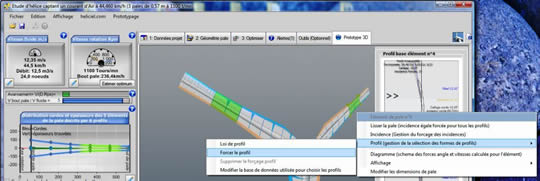
Le menu contextuel d'un élément de pale : l'entrée Profil ouvre le sous-menu où se trouve Forcer le profil.
3 : Appliquer le profil choisi à l'élément
Cette commande ouvre la base de données interactive, qui vous permet de choisir le profil de l'élément sélectionné.
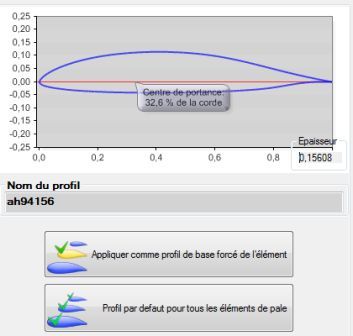
Le profil choisi s'affiche avec son nom ; le premier bouton l'applique à l'élément sélectionné, le second le définit comme profil par défaut de tous les éléments.
Une fois le profil choisi, appliquez-le à l'élément sélectionné en cliquant sur Appliquer comme profil de base forcé de l'élément. Heliciel utilisera ce profil et ses performances (coefficients de portance et de traînée) pour l'élément, à la prochaine reconstruction de la pale.
Pour aller plus loin, nous pouvons voir la base de données interactive, lire le mode d'emploi de la base de profils (interactive data base), ou comprendre comment la distribution de l'épaisseur de pale influence le choix des profils.
 Carte et index global
 Mecaflux
 Didacticiels Pro3D
 Didacticiels Heliciel
 Didacticiels Heliciel PRO CFD
 Boutique
 Comparer fonctions des logiciels
 Devis, Commandes, Moyens de paiements
 Etudes projet
 Formations logiciels